Tampilkan postingan dengan label Info Facebook. Tampilkan semua postingan

Kamis, 26 November 2009

Cara Membuat Group Facebook

0 komentar
cara membuat group facebookBagaimana cara membuat group di facebook? ini adalah salah satu keyword yang dicari oleh orang-orang yang mampir di blog ini. Sayangnnya artikel tersebut tidak akan ditemukan. Entah mengapa kok bisa sampai nyasar ke blog ini? karena itu saya ucapkan banyak-banyak terima kasih karena sudah sukarela (rela ga ya?) nambah traffic blog ini. Agar tidak ada yang nyasar lagi untuk mencari sebuah artikel seperti "membuat group di facebook", jadi saya buatkan sekarang :)


Group adalah sebuah fasilitas yang dimiliki facebook untuk para penggunanya (user) dalam membuat suatu komunitas atau kumpulan orang yang mempunyai hobi, aktivitas, atau berbagai persamaan lainnya. Dengan membuat group kita dapat membuat sebuah komunitas yang dapat berbagi informasi dan bahkan kopi darat jika memang diperlukan. Sayangnya, ada beberapa pihak yang menyalahgunakan fungsi dari group, misalnya menjadikan group sebagai ajang iklan kepada para membernya. Dan yang paling parahnya iklan itu tidak ada kaitannya dengan group tersebut.

Stop de !! udahan dulu basa-basinya :), wong sudah pada tahu apa itu group dan gunanya. Mari langsung menuju ke pembahasan cara membuat group di facebook :

1. Pada halaman facebook klik aplications (kiri bawah) > Create a New Group (kanan atas) atau klik langsung disini


2. Anda akan masuk ke

a. step 1, silakan diisi


cara membuat group facebook


Detail


-Group Name wajib diisi
-Network (jaringan) : pilih global untuk umum atau jaringan tertentu untuk pembatasan member
-Description (deskripsi) : wajib diisi
-Group Type (jenis group) : wajib diisi
-Recent News (berita baru-baru ini)
-Office
-Email
-Street
-City/Town
Klik "Create Group"


b. step 2
Jika belum tahu atau belum siap silakan skip step ini
atau silakan diisi


Detail


cara membuat group facebook


Upload Picture :
jangan lupa centangkan checkbox dan pastikan gambar/foto yang Anda upload tidak melanggar peraturan Jenis ekstensi gambar yang bisa di upload JPG, GIF atau PNG dan tidak lebih dari 4MB


Website:
Silakan isi jika ada
Kalau ada lebih dari 1 website silakan gunakan "koma" sebagai pemisah


Options:
-Show related groups = menampakkan group yang terkait dengan group ini


-Show related events = menampakkan acara yang terkait dengan group ini


-Enable discussion board = mengizinkan adanya discussion board atau diskusi para anggota tentang berbagai macam topic


-Enable the Wall = mengizinkan penulisan di wall (dinding) group


-Enable photos = mengizinkan adanya foto pada halaman group


--Allow all members to upload photos = semua anggota bisa mengupload foto


--Only allow admins to upload photos = hanya admin yang bisa mengupload foto


- Enable videos - mengizinkan adanya video pada halaman group


--Allow all members to upload videos = semua anggota bisa mengupload foto


--Only allow admins to upload videos = hanya admin yang bisa mengupload foto


- Enable links = mengizinkan adanya link pada halaman group


-- Allow all members to post links = semua anggota bisa mengupload foto


--Only allow admins to post links = hanya admin yang bisa mengupload foto


- Access:
--This group is open = siapa saja bisa bergabung & konten bisa dilihat siapa saja


--This group is closed = yang ingin bergabung harus disetujui terlebih dahulu oleh admin & konten hanya bisa dilihat oleh anggota


--This group is secret = dirahasiakan dan tidak dapat dicari, kenaggotaanya hanya untuk orang-orang yang diundang


silakan klik save


3. Setelah klik save, facebook akan mengarahkan ke halaman invitation (undangan)
silakan undang teman-teman Anda untuk bergabung dalam group, lebih baik undang orang yang kira-kira tertarik dengan group yang dibuat. Ingat jangan spam :)

cara membuat group facebook


4. Silakan klik back to "nama group" (kanan atas) dan lihat halaman group yang sudah dibuat

Mudah bukan ?
jika masih bingung silakan ditanyakan :)


Mendownload Album Foto Facebook Sekaligus

0 komentar

Pernah punya momen-momen spesial? dan pastinya tidak lupa berpose didepan kamera. Kebetulan kamera yang dipakai bukan kamera milik pribadi, tetapi Anda juga ingin memiliki foto-foto itu. Alhasil Anda minta kepada teman Anda yang punya kamera untuk mengupload foto kedalam facebook, atau mungkin teman Anda itu adalah orang yang punya inisiatif cepat untuk segera mungkin foto diupload ke facebook , karena dia tidak tahan untuk memajang pose-pose manisnya

Karena terlalu asyik berfoto-foto, tidak terasa memory kamera habis alias kebanyakan foto. Sedikit-sedikit ckreeeekk...ckreeeekk... dan setelah diupload ternyata foto berjumlah ratusan!!

Tapi dengan bersikukuh Anda tetap ingin punya semua foto tersebut (walaupun sebenarnya pose tidak begitu berbeda jauh foto demi foto) terus bagaimana ya agar bisa mengambil foto-foto itu? apa musti buka satu-persatu dan di save as ?

wuaaaahh... bisa pegel tangan klak-klik terus belum lagi ditambah koneksi yang lemot kaya siput jalan sambil bawa barbel..

Mau lakukan cara di atas? silakan aja kalau mau ribet . Kalau ga mau ribet lakukan dengan cara ini, yaitu download foto facebook dengan add-on mozila FacePad.

Dengan memakai FacePad Anda dapat mendownload satu album foto sekaligus tanpa perlu repot membuka satu-persatu foto. Daripada kebanyakan basa-basi mari langsung saja ke bagian caranya:

1. Download & install FacePad

2. Masuk kedalam halaman foto orang yang dituju

3. Klik kanan diatas album (musti di album bukan di satu foto)

4. Pilih "Download Album With FacePad"

Mendownload Foto Facebook Sekaligus

5. Akan muncul kotak pesan, klik saja

6. Silakan lihat kotak download mozila yang keluar, dan tunggu sampai selesai

7. Klik kanan pada kotak download mozila & pilih "Open Containing folder"

Mendownload Foto Facebook Sekaligu


Selamat mengumpulkan foto, tapi jangan foto-foto yang ehmm..ehmm ya


sumber ; www.tips-fb.com

Macem2 Kode Smiley Facebook Untuk Chating

0 komentar
Facebook Happy Smiley Face


:)
:(
:P
:D
:O
;)
8)
8|
>:(
:\
:'(
3:)


O:)
:-*
<3
^_^
-_-
O.o
>:o
:v
:3
:|]
:putnam:
Hiu (^^^) http://i15.photobucket.com/albums/a398/syilpid/blog/smileyfacebook/shark_fb_smiley.jpg


Penguin <(")


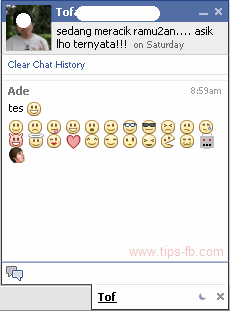
smiley facebook (emoticon)Sering chating dengan teman di facebook? pasti ada yang terasa kurang dibandingkan bila kita chating menggunakan yahoo messenger yang mempunyai banyak smiley (emoticon). Sebenarnya facebook juga mempunyai smiley yang cukup banyak hanya saja pengguna facebook banyak yang tidak tahu kode untuk menampilkan smiley tersebut. Mau tambah asyik ngobrol dengan teman di facebook silakan tambahkan kode-kode smiley facebook berikut :


Silakan bookmark halaman ini (CTRL +D) agar mudah diingat

Nih bukti screen shootnya
smiley facebook (emoticon)

Selamat chating, tapi awas lihat belakang ada bos apa nggak


Mengelompokan Teman Di Facebook

0 komentar

Punya teman di facebook dengan jumlah yang cukup banyak ? sebagian tidak dikenal atau mungkin baru kenal di dunia maya (internet) lewat blog atau chating. Terus bingung ketika mengingat kira-kira saya kenal dimana orang ini? kalau begitu saya punya solusinya


Tahukah Anda facebook menyediakan aplikasi untuk pengelompokan friend list yang bisa kita gunakan sebagai alat untuk mengelompokan orang tertentu, misal mengelompokan teman yang dikenal lewat blog, sekolah, atau tempat kerja. Pengelompokan seperti ini memudahkan kita mengingat siapa orang ini dan dimana kita mengenalnya. Tidak hanya itu, pengelompokan juga berguna dalam hal lainnya, seperti :

1.Mengirim pesan ke teman kantor
Kita tinggal membuat pengelompokan friend list "teman kantor" kita dan waktu mengirim massage pengisian to hanya cukup memilih friendlist "teman kantor" tanpa harus mencari satu-persatu orang kantor.

2. Mengundang orang-orang tertentu dalam sebuah group
karena pengelompokan tersebut kita lebih mudah mencari orang-orang yang mau kita undang, misal mengundang teman blogger ke group "Komunitas Blogger Indonesia". Saya tinggal pilih friend list blogger yang sudah saya buat

dan masih banyak lagi

Sebelum terlambat dan lupa siapa orang-orang yang ada di friend list anda, saya sarankan lakukanlah pengelompokan ini (pembuatan friend list) dan setiap kali meng-add seseorang jangan lupa pilih kelompok yang Anda berikan kepada orang tersebut.


Cara terbaru mengelompokan teman dalam kategori klik disini

Cara untuk mengelompokan teman facebook:
1. Buka halaman friends (link ada di atas halaman facebook)

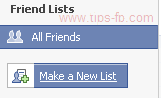
2. pilih make new list
pengelompokan teman facebook


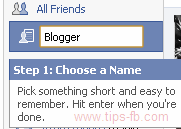
3. namakan kategori (misal kenal lewat blog beri nama blogger) dan tekan enter
pengelompokan teman facebook


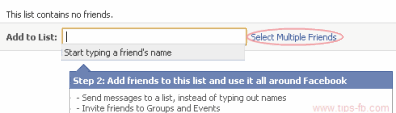
4. pilih select multiple friends agar lebih mudah dan klik orang yang masuk dalam kategori blogger
pengelompokan teman facebook


5. dan terakhir save list
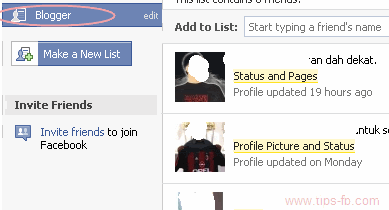
Contoh friend list yang sudah jadi dengan nama blogger (kenal lewat blog)
pengelompokan teman facebook


Ketika meng-add/meng-approve seseorang jangan lupa pilih kategori pengelompokan yang sudah dibuat
contoh ketika approve orang (pilih add to a Friend List) dan klik orang yang masuk dalam kategori blogger
pengelompokan teman facebook


contoh ketika add orang (pilih add to a Friend List) dan klik orang yang masuk dalam kategori blogger
pengelompokan teman facebook

Kalau sudah begini nggak lupa lagi kan kenal dari mana orang yang ada di friendlist kita


sumber ; www.tips-fb.com


Copyright 2008 All Rights Reserved Revolution Two Church theme by Brian Gardner Converted into Blogger Template by Bloganol dot com