Rabu, 06 Juni 2012

Membuat Related Post / Artikel Terkait

0 komentar
sahabat blogger.lol
lagi duduk,,minum kopi sama lagi mikirin apa yang mau di tulis buat postingan Anak Salatiga Belajar SEO, eh malah dapat Ilham (bukan Ilhamnya Persija)
ada cara baru membuat artikel terkait di bawah postingan kita. artikel terkait ini
berhubungan dengan label postingan kita. misalnya label kita "blogtutorial" maka pada saat kita membuat postingan, bacaan terkait dengan "blogtutorial" akan muncul tepat di bawah postingan kita
contohnya:
Danau Poso (judul postingan)


Air Danau Poso sangat jernih dan tidak keruh meskipun terjadi banjir pada sungai-sungai yang bermuara di danau ini. (isi)

Artikel Terkait: (contoh artikel terkait di baw
ah psotingan kita)
POSO

* Kapolsek Pamona Selatan Tewas Ditabrak Truk
* Investor Singapura Tertarik Tambang dan Perikanan Poso
* Gua Latea, Kuburan Nenek Moyang Orang Pamona
* Cerita dari Lembah Bada
* KARAMBANGAN YANG TERLUPAKAN


* Wisata Archa Watu Mora’a akan Dikembangkan
* Motaro
* Katiana
* Mogawe
* mongkarian

caranya:
Langkah #1
Silakan login ke blogger.com, masuk ke Tata Letak >> Edit HTML..
untuk mencegah kesalahan jangan lupa >> Download Template Lengkap dulu.
beri tanda centang pada kotak "Expand Widgets Template".
Cari kode dibawah ini :

<p><data:post.body/></p>

silahkan copy kode berikut ini kemudian paste tepat di bawah kode di atas.

<b:if cond='data:blog.pageType == &quot;item&quot;'>
<H2>Artikel Terkait:</H2>
<DIV class='rbbox'>
<DIV style='margin:0; padding:10px;height:200px;overflow:auto;border:1px solid #ccc;'>
<DIV id='albri'/>
<SCRIPT type='text/javascript'>
var homeUrl3 = &quot;<data:blog.homepageUrl/>&quot;;
var maxNumberOfPostsPerLabel = 4;
var maxNumberOfLabels = 10;
maxNumberOfPostsPerLabel = 100;
maxNumberOfLabels = 3;
function listEntries10(json) {
var ul = document.createElement(&#39;ul&#39;);
var maxPosts = (json.feed.entry.length &lt;= maxNumberOfPostsPerLabel) ?
json.feed.entry.length : maxNumberOfPostsPerLabel;
for (var i = 0; i &lt; maxPosts; i++) {
var entry = json.feed.entry[i];
var alturl;
for (var k = 0; k &lt; entry.link.length; k++) {
if (entry.link[k].rel == &#39;alternate&#39;) {
alturl = entry.link[k].href;
break;
}
}
var li = document.createElement(&#39;li&#39;);
var a = document.createElement(&#39;a&#39;);
a.href = alturl;
if(a.href!=location.href) {
var txt = document.createTextNode(entry.title.$t);
a.appendChild(txt);
li.appendChild(a);
ul.appendChild(li);
}
}
for (var l = 0; l &lt; json.feed.link.length; l++) {
if (json.feed.link[l].rel == &#39;alternate&#39;) {
var raw = json.feed.link[l].href;
var label = raw.substr(homeUrl3.length+13);
var k;
for (k=0; k&lt;20; k++) label = label.replace(&quot;%20&quot;, &quot; &quot;);
var txt = document.createTextNode(label);
var h = document.createElement(&#39;b&#39;);
h.appendChild(txt);
var div1 = document.createElement(&#39;div&#39;);
div1.appendChild(h);
div1.appendChild(ul);
document.getElementById(&#39;albri&#39;).appendChild(div1);
}
}
}
function search10(query, label) {
var script = document.createElement(&#39;script&#39;);
script.setAttribute(&#39;src&#39;, query + &#39;feeds/posts/default/-/&#39;
+ label +
&#39;?alt=json-in-script&amp;callback=listEntries10&#39;);
script.setAttribute(&#39;type&#39;, &#39;text/javascript&#39;);
document.documentElement.firstChild.appendChild(script);
}
var labelArray = new Array();
var numLabel = 0;
<b:loop values='data:posts' var='post'>
<b:loop values='data:post.labels' var='label'>
textLabel = &quot;<data:label.name/>&quot;;
var test = 0;
for (var i = 0; i &lt; labelArray.length; i++)
if (labelArray[i] == textLabel) test = 1;
if (test == 0) {
labelArray.push(textLabel);
var maxLabels = (labelArray.length &lt;= maxNumberOfLabels) ?
labelArray.length : maxNumberOfLabels;
if (numLabel &lt; maxLabels) {
search10(homeUrl3, textLabel);
numLabel++;
}
}
</b:loop>
</b:loop>
</SCRIPT>
</DIV>
<script type="text/javascript">RelPost();</script>
</DIV>
</b:if>

Langkah #2
silahkan dicari lagi kode dibawah ini:

]]></b:skin>

copy kode berikut ini kemudian paste tepat di atas kode ]]></b:skin>


.rbbox{border: 1px solid rgb(192, 192, 192);padding: 5px;
background-color: #f0f0f0;-moz-border-radius:5px; margin:5px;}
.rbbox:hover{background-color: rgb(255, 255, 255);}

# Klik tombol Simpan Template
# Selesai.


sumber www.lipukupamona.blogspot.com

Membuat Daftar Isi di MS Word 2007 | calon guru

0 komentar

Ada seseorang request cara membuat daftar isi di word 2007.
saya ambil ini dari seorang pakar.
Agar tidak terlalu manual membuat daftar isi, simak contoh berikut.
Pada MS Word 2007, tulis 5 baris kalimat di bawah ini ;
———————————
Pendahuluan
Ini berisi pendahuluan dulu ya, baru yang lain.
Sub pendahuluan
Isi Materi
Materinya ditulis di sini ya.
———————————
Jika sudah, blok baris pertama – ‘Pendahuluan’ – lalu klik Heading 1 pada bagian Styles (lihat gambar di bawah)
Styles

Gambar 1: Styles

Ulangi langkah ini untuk baris yang keempat – ‘Isi Materi’.

sehingga formatnya menjadi seperti gambar di bawah
Numbering
Gambar 2: Numbering

Untuk memunculkan penomoran huruf A, B dst, cukup blok baris pertama – ‘Pendahuluan’ – lalu klik Numbering, seperti yang ditunjukkan oleh panah merah bernomor 1 pada Gambar 2, pilih penomoran berisi huruf. Lakukan hal ini juga untuk baris yang keempat – ‘Isi Materi’.

Untuk memformat baris ketiga – ‘Sub Pendahuluan’ – Anda dapat menggunakan style Heading 2 (lihat lagi Gambar 1).

Dan untuk membuatnya menjadi bernomor, gunakan kembali Numbering, dengan format angka.

Agar tulisan terlihat menjorok ke dalam/ke luar (indent), Anda dapat mencoba klik Increase Indent atau Decrease Indent (lihat gambar 2 panah merah no.2).

Setelah selesai, Anda akan mendapatkan tulisan dengan tampilan seperti pada Gambar 2.

Tujuan dari langkah yang Anda lakukan sampai disini adalah memformat tulisan/bagian-bagian tertentu agar MS Word mengenali, siapa-siapa saja nantinya kandidat yang akan ditampilkan dalam daftar isi, karena jika tidak demikian – pastinya Anda tidak akan mau jika semua yang Anda tulis di buku akan ditampilkan di daftar isi.

Sekarang saatnya membuat daftar isi.

Tempatkan kursor keyboard pada tempat yang Anda inginkan untuk meletakkan daftar isi – biasanya pada bagian awal dokumen. Untuk contoh ini cukup ditempatkan di awal dokumen.

Jika sudah, Anda dapat membuka ribbon References, lalu langsung lihat ke bagian paling kiri dari ribbon (lihat Gambar 3). Anda akan menemukan Table of Contents (daftar isi). Klik aja.

TOC
Gambar 3: Table of Contents

Setelah Table of Contents diklik, Anda boleh mencoba template Built-in ‘Automatic Table 1′, dan lihat hasilnya. Itu akan muncul seperti pada Gambar 4.

The Result
Gambar 4: The Result

Sampai langkah ini Anda sudah berhasil membuat daftar isi dengan otomatis, jadi tidak manual lagi.

Dan jika Anda mengedit bagian judul-judul bab/suubbab tadi di kemudian hari, Anda tidak perlu mengubah daftar isi secara manual, cukup klik pada Daftar Isi (Contents) lalu akan muncul gambar icon bertandaseru warna merah di atasnya bertuliskan ‘Update Table..’. Klik aja (lihat Gambar 5). Lalu Anda akan ditanyakan beberapa hal mudah berikut.

Jika pada proses pengeditan Anda hanya mengubah posisi judul-judul tadi, maka cukup klik‘Update page numbers only’.

Namun jika pada proses pengeditan Anda juga mengubah nama judul-judul tadi, Anda harus klik‘Update entire table’.
Update
Gambar 5: Update

ps: langkah-langkah yang dicontohkan di atas bisa jadi sedikit terlihat rumit, namun jika dicoba untuk meniatkan belajar sesuatu dan dipelajari lagi, maka akan terasa lebih mudah. Dan tentunya akan lebih repot lagi jika harus mengubah manual setiap penomoran halaman pada daftar isi setelah dilakukan pengeditan tulisan.

Kalau kurang jelas besok ketemu di kampus.. Oke...

sumber www.staff.blog.ui.ac.id/onggo.wiryawan

Selasa, 05 Juni 2012

Murid samaa Guru Pada Kaskusan Dikelas

0 komentar

Kulonuwun gan 

ane mau sharing nih, tadi ane di sekolah ane betul betul kaget gan.... 
begini ceritanya
Spoiler for Ceritanya gan

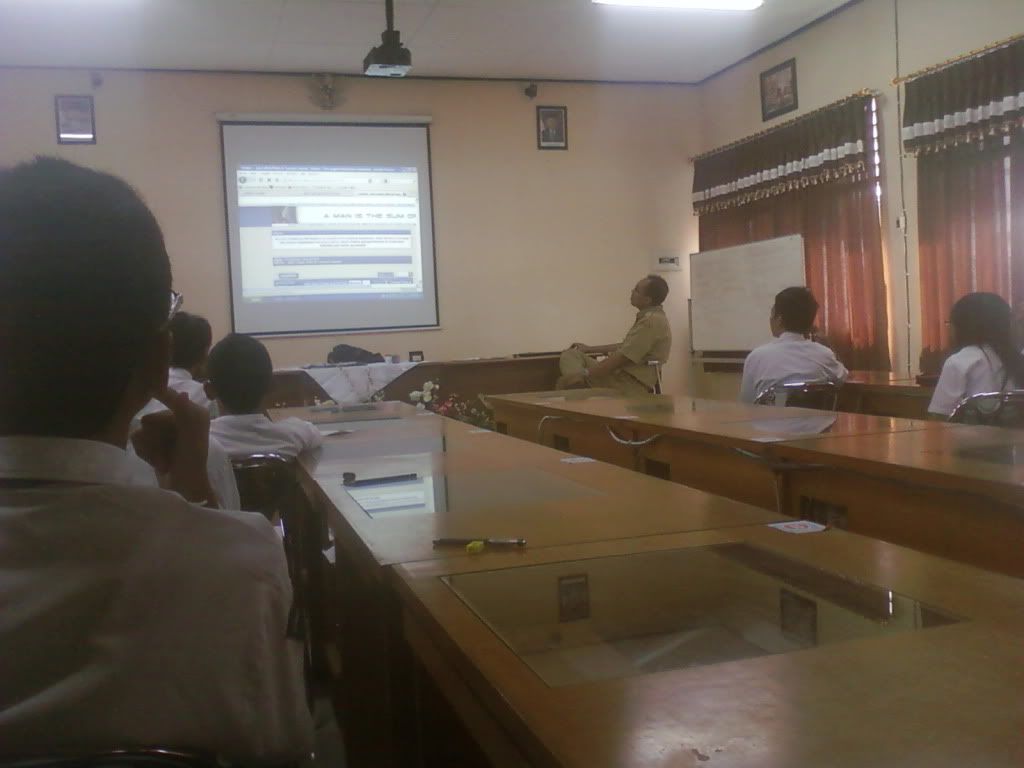
Ane tadi siang kan ada ulangan tengah semester, nah di sodorin soal ujian lewat projector ("proyektor" dalam bahasa jawa), nah setelah selesai ujian/ mengerjakan soal, eh ternyata waktunya masih panjang, lalu anak - anak minta ma gurunya yang kebetulan namanya pakMatrizky itu membuka kaskus, eh apa boleh buat gan... akhirnya ya di bukain, ehhhhh, ternyata malah gurunya juga ngasik ngaskus, dan murid liat liat deh...
Pengen Pick? Nih di bawah, selamat melihat (^^V cekidot gan)


Quote:
Spoiler for ^^V

Spoiler for ^^V

Spoiler for ^^V

Spoiler for ^^V

Spoiler for ^^V

Spoiler for ^^V

Spoiler for ^^V
Quote:
Dari hasil Foto di atas Sudah terbukti bahwa kaskus Bisa di jadikan Wahana atau media pembelajaran yang sangat mudah, bisa di artikan kaskus juga suara rakyat, jadi otomatis kita bisa menyelidiki dari golongan apa sih kaskuser itu... pasti  
Sumber www.kaskus.co.id
 

Copyright 2008 All Rights Reserved Revolution Two Church theme by Brian Gardner Converted into Blogger Template by Bloganol dot com